








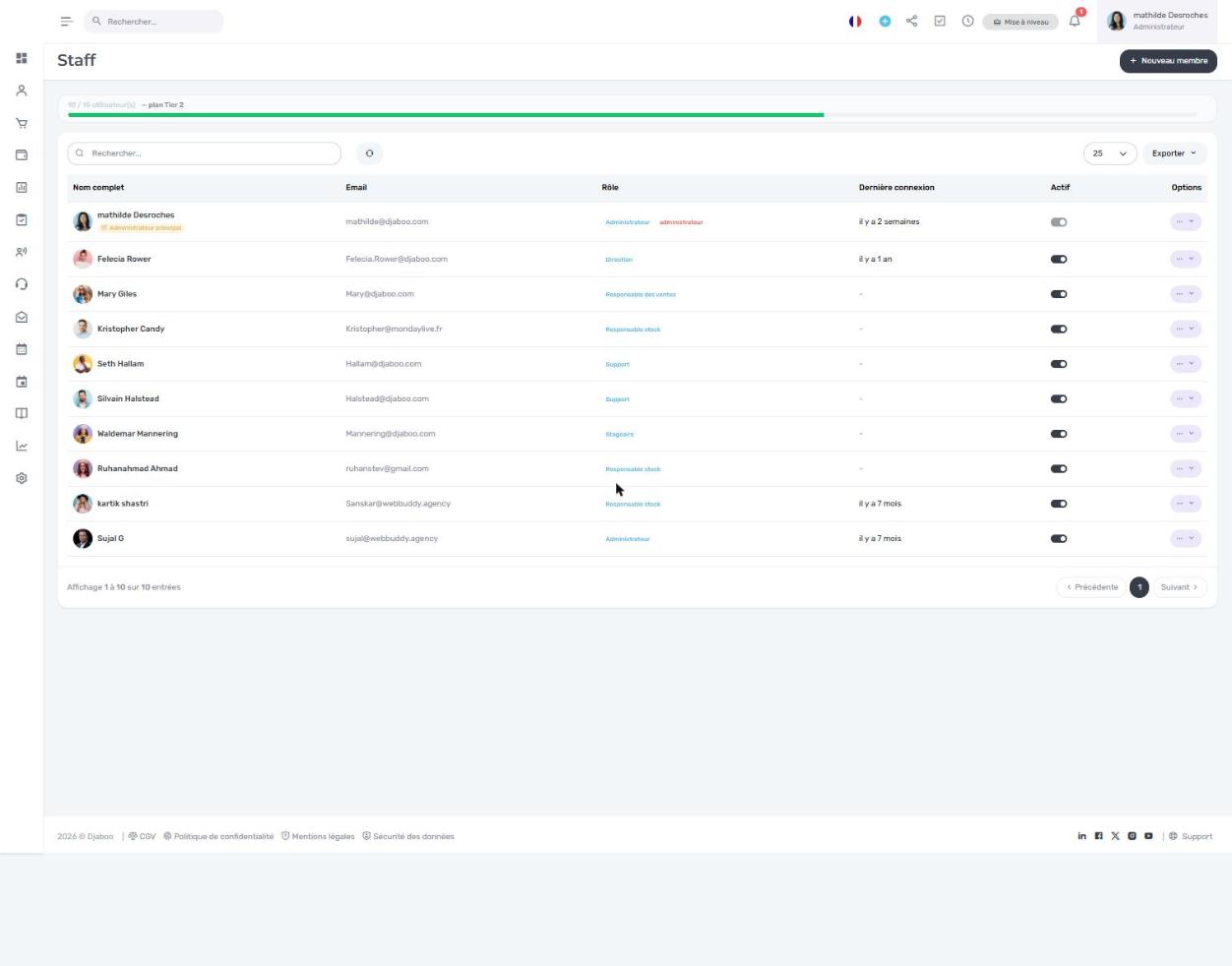
Dans Djaboo, la section Staff vous permet de gérer l’ensemble de vos collaborateurs : créer leurs profils, définir leurs rôles et permissions, et suivre leur activité. L’ajout d’un membre lui permettra notamment de participer à des projets, d’être assigné à des tâches, de saisir des feuilles de temps et de gérer ses notes de frais.
Accéder à la liste du personnel #
Depuis le menu de navigation, accédez à Paramètres → Collaborateurs (ou directement à la section Staff). Vous verrez la liste de tous les membres avec leur nom, email, rôle, date de dernière connexion et statut actif.

Créer un nouveau collaborateur #
Cliquez sur le bouton + Nouveau membre en haut à droite. La page de création s’ouvre avec deux onglets : Profil et Permissions.
Onglet Profil #
- Photo de profil – Chargez une photo pour identifier visuellement le collaborateur.
- Prénom / Nom – Identité du collaborateur (champs obligatoires).
- Email – L’adresse e-mail de connexion (obligatoire).
- Taux horaire – Taux utilisé pour les rapports de rentabilité liés aux feuilles de temps.
- Téléphone – Numéro de contact.
- Langue par défaut – Langue de l’interface pour ce collaborateur.
- Facebook / LinkedIn / Skype – Liens vers les profils sociaux et professionnels.
- Email signature – Signature automatique dans les e-mails envoyés depuis Djaboo.
- Direction – LTR (gauche à droite) ou RTL (droite à gauche) selon la langue.
- Départements – Assignez le collaborateur à un ou plusieurs départements (ex : Support).
- Administrateur – Activez cette option pour accorder les droits administrateur complets.
- Send welcome email – Envoi automatique d’un e-mail de bienvenue avec les informations de connexion.
- Mot de passe / Répéter le mot de passe – Définissez le mot de passe initial du compte.
Onglet Permissions #
Après avoir rempli les informations du profil, cliquez sur l’onglet Permissions pour définir les accès du collaborateur. Vous pouvez sélectionner un rôle prédéfini (qui chargera automatiquement les permissions correspondantes) ou cocher manuellement les autorisations souhaitées pour chaque module.
Cliquez sur Soumettre pour créer le compte. Le collaborateur recevra un e-mail d’invitation s’il est activé.