








En mai, profitez de 2 mois offerts sur Djaboo avec le code : DJABOO26 → J'en profite
View Categories

Personnaliser ses devis dans Djaboo

Vous souhaitez inclure des devis qui reflètent l’image de votre entreprise ? Djaboo vous permet de personnaliser entièrement vos devis : pied de page, conditions générales, note client, et même la mise en page PDF. Découvrons ensemble comment configurer tout cela.

Accéder aux paramètres des devis #

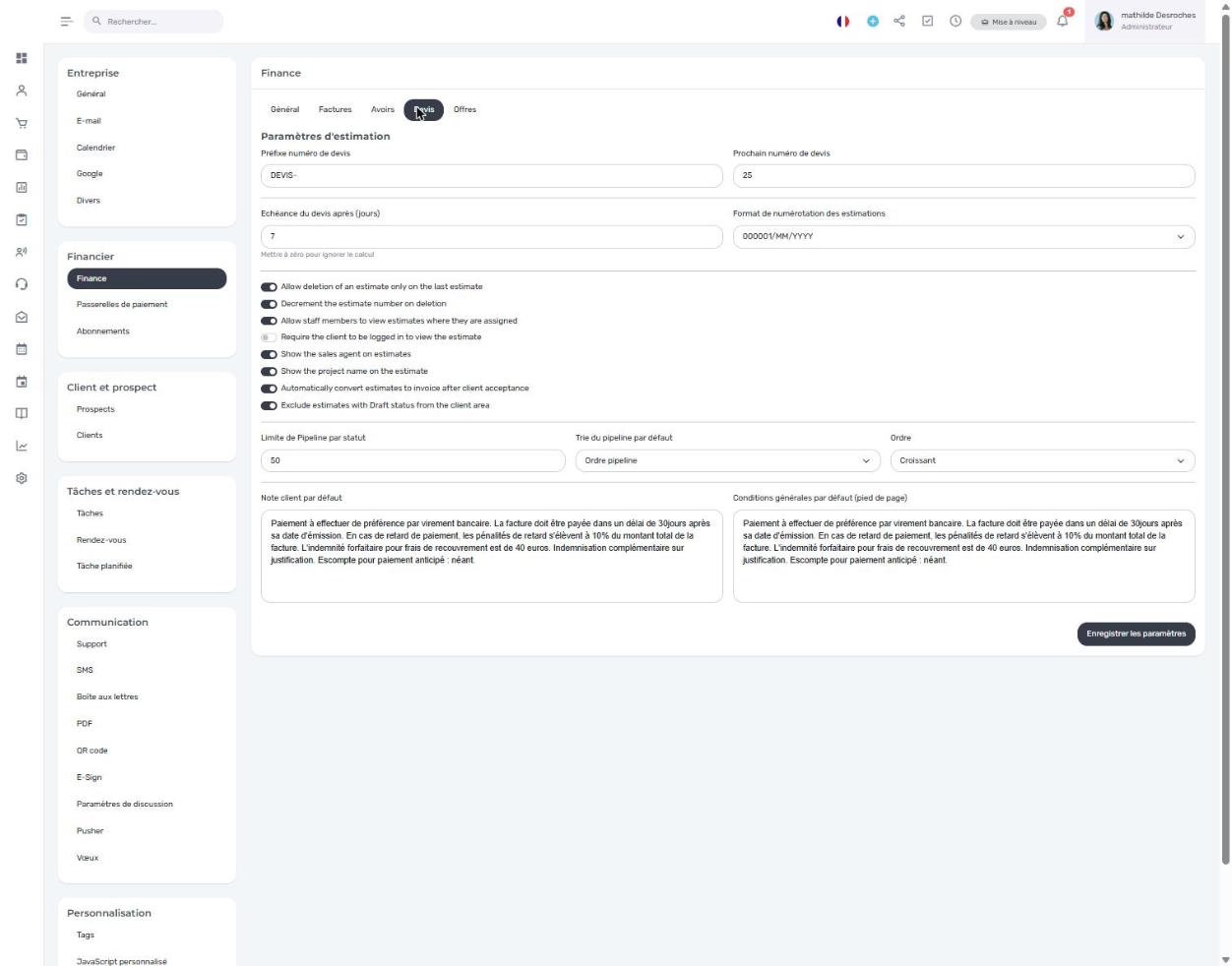
Pour personnaliser vos devis, rendez-vous dans Paramètres → Financier → Finance, puis cliquez sur l’onglet Devis.

Paramètres Finance → onglet Devis

Paramètres d’estimation #

Dans l’onglet Devis, vous pouvez configurer les éléments suivants :

  • Préfixe numéro de devis : le texte qui précède chaque numéro de devis (ex. : DEVIS-).
  • Prochain numéro de devis : le numéro attribué au prochain devis créé.
  • Échéance du devis après (jours) : le nombre de jours avant expiration du devis (ex. : 7 jours).
  • Format de numérotation : le format utilisé pour les numéros (ex. : 000001/MM/YYYY).
  • Note client par défaut : le texte qui s’affiche automatiquement dans la note destinée au client sur chaque devis.
  • Conditions générales par défaut (pied de page) : le texte qui apparaît en bas de chaque devis (mentions légales, conditions de paiement, etc.).

Une fois vos modifications effectuées, cliquez sur Enregistrer les paramètres pour les sauvegarder.

Personnaliser l’apparence des documents PDF #

Pour personnaliser l’apparence visuelle de vos devis en PDF (police, couleurs, logo), rendez-vous dans Paramètres → Communication → PDF.

Paramètres PDF – apparence des documents

Depuis cette section, vous pouvez :

  • Choisir la police PDF et la taille de police par défaut.
  • Définir la couleur de l’en-tête des tableaux et la couleur du texte d’en-tête.
  • Renseigner un lien URL de logo personnalisé pour remplacer le logo par défaut dans vos PDF.
  • Régler la largeur du logo (en pixels).
  • Activer l’affichage du statut du devis, du lien de paiement et du numéro de page sur les PDF.

Cliquez sur Enregistrer pour valider vos modifications.