 -70% Em todos Nossos planos - Receber o código de cupom por e-mail 😲
Os tickets são uma forma essencial de gerenciar as solicitações de seus clientes. Djaboo é a chave para o seu sucesso. Mas como o software de gerenciamento de tickets funciona nem sempre é fácil de entender, especialmente para iniciantes. No entanto, é essencial para o sucesso do seu negócio.
Uma vez que toda a configuração é feita em lendo o artigo aqui, seus clientes poderão enviar um e-mail para seu endereço de suporte, que criará automaticamente um ticket no Djaboo.
Eles receberão sua resposta por e-mail. Diferentes usuários com acesso a esta seção poderão ver todos os tickets atribuídos automaticamente a ela.
Vamos decifrar juntos em que consiste o seu espaço de gerenciamento de tickets:
Informações sobre ingressos #
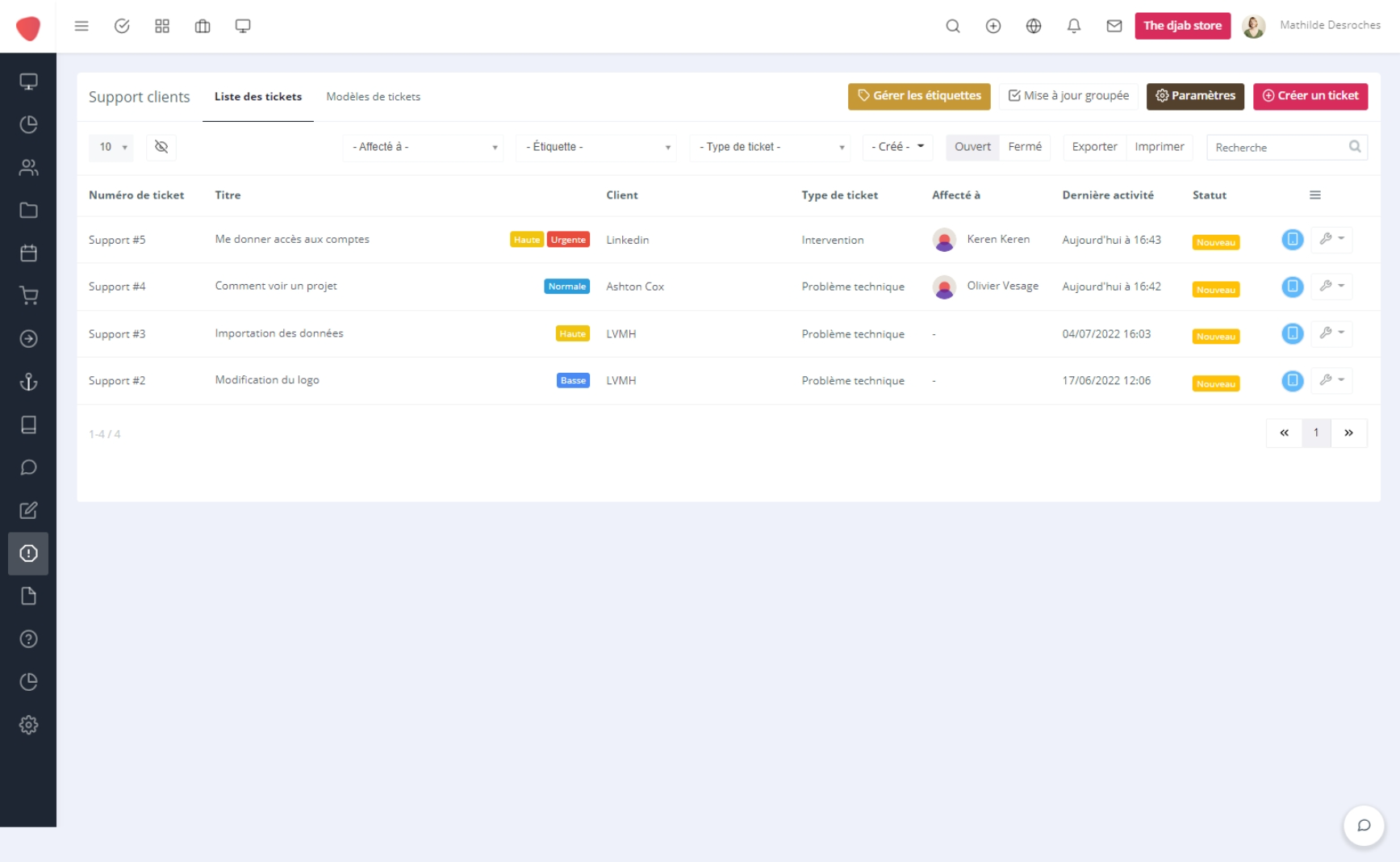
- número do bilhete : Os números dos bilhetes são incrementados por ordem de chegada dos bilhetes e são personalizáveis em “parametros”→“Instalação”→“clientes de suporte”→“Prefixo".
- Título : O título do ticket corresponde ao assunto do ticket, e também exibirá o assunto do e-mail enviado por seus clientes.
- Etiquetas : Ou ligou Tag ou emblemas. Eles permitem que você identifique a urgência do ticket e possa priorizar. As tags são usadas para destacar seus tickets e classificá-los. Se você não usar tags, você ou seus colegas de trabalho não poderão saber em que ordem lidar com os tickets.
- Cliente: O cliente é quem enviou o ticket, se o cliente estiver registado, será apresentado o seu nome, caso contrário, será o seu email ou o seu nome com a menção [Cliente desconhecido] . Autorize o recebimento de e-mails de não clientes desmarcando “Crie tickets apenas por e-mails cadastrados" dentro parametros”→“Instalação”→“clientes de suporte", na aba"Configurações de IMAP".
- Tipos de ingresso: Representa a categoria do ticket ou o departamento responsável pelo ticket: Personalize e crie outros em parametros”→“Instalação”→“clientes de suporte", na aba"Tipo de bilhete".
- Afetado para: Os colaboradores são responsáveis pelo ticket
- Últimas atividades: Quando o ticket é recebido, ele exibe a data em que o ticket foi registrado e muda a cada atividade no ticket.
- status: Novo quando o ticket chega, muda para o status aberto a partir da primeira resposta de um colaborador e fechado quando o ticket é resolvido.
- tela azul : Permite exibir o ticket em Popup
Filtros de ingresso #
- 10 v : Número de tickets exibidos por página
- O olho : defina qual coluna você gostaria de ver exibida ou desaparecida.
- Etiqueta : filtre seus ingressos por tipos de etiqueta.
- Tipo de bilhete : filtre seus ingressos por tipo de ingresso.
- Cria : Filtre seus ingressos por data de chegada.
- Aberto fechado : filtre seus tickets por status aberto ou fechado.
- Exportador : Exporte todos os tickets para salvá-los em outro sistema, por exemplo.
- impressão : Imprima todos os seus bilhetes.
- pesquisa : permite pesquisar por palavra em todos os seus bilhetes.
botões de gerenciamento #
- Criar um bilhete : permite que você crie um ticket manualmente
- parametros : Permite que você personalize sua assinatura ao enviar tickets
- atualização em massa : Ao clicar nele, listas de verificação aparecem à direita dos tickets e clique em “Atualização em massa” e escolha os elementos a serem atualizados.
- Gerenciar rótulos : permite que você personalize seus rótulos.
- A guia Modelos de ingressos : permite criar novos modelos de ticket dependendo do tipo de ticket.